Okilu

Premiers pas, écran par écran

Cinq minutes suffisent pour poser vos règles. Voici le parcours complet, avec les vrais écrans de l'app.

1Créez votre foyer

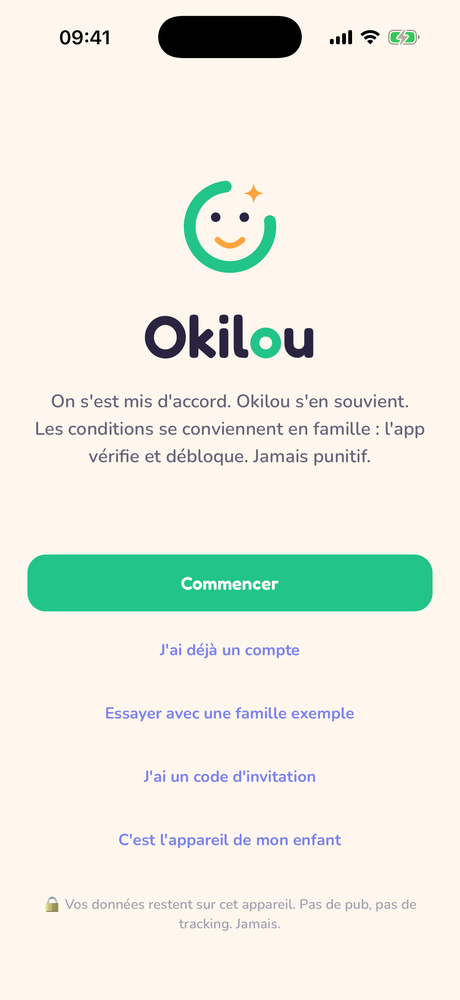
Ouvrez l'app et touchez Commencer : c'est tout. Okilou fonctionne sans compte : vos données restent sur votre téléphone tant que vous n'en décidez pas autrement.

  • J'ai déjà un compte : votre foyer, vos règles et l'historique reviennent tout seuls.
  • J'ai un code d'invitation : l'autre parent vous a envoyé une invitation, tout est déjà prêt.
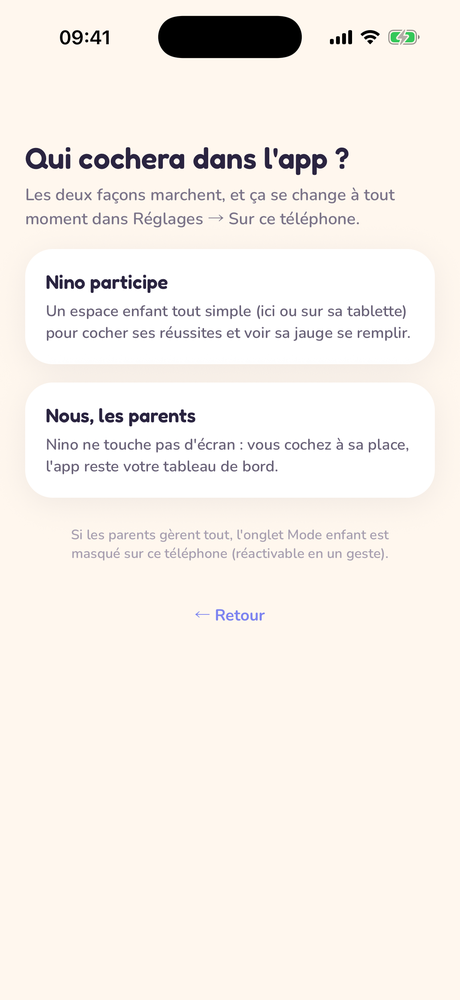
  • C'est l'appareil de mon enfant : la tablette ou le téléphone de l'enfant se connecte au foyer en mode enfant uniquement.
Écran d'accueil d'Okilou

2Ajoutez un enfant

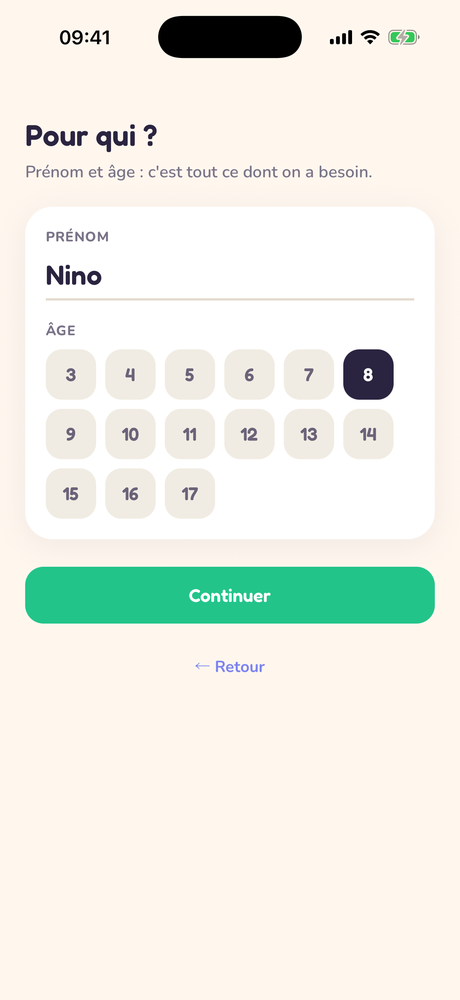
Un prénom, un âge : c'est tout ce dont Okilou a besoin. Pas de date de naissance, pas de photo obligatoire, pas de questionnaire : la minimisation des données n'est pas une option, c'est la conception.

Création d'un profil enfant : prénom et âge

3Choisissez un point de départ

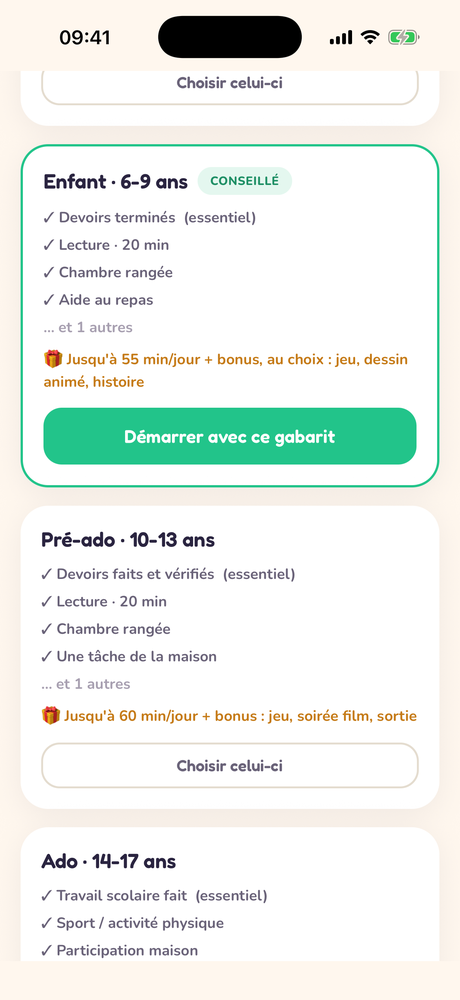
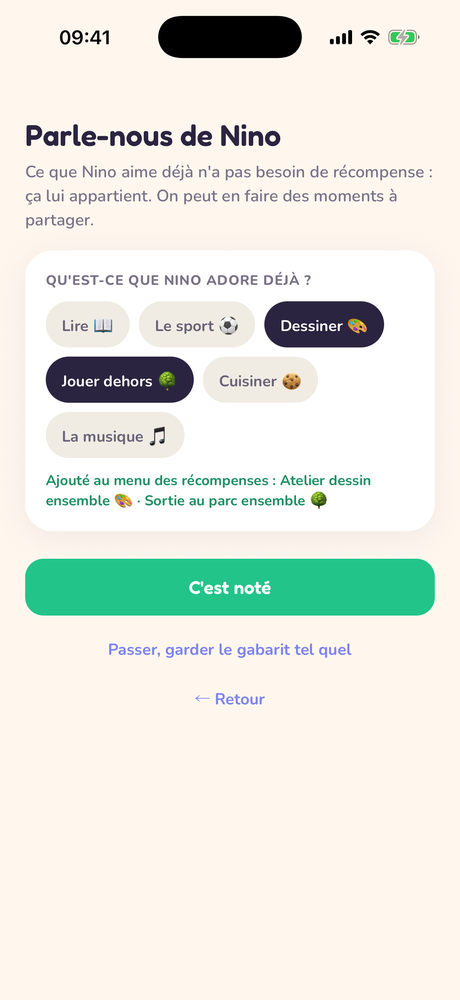
Selon l'âge, Okilou vous propose un gabarit de règles : Petit (3-5 ans), Enfant (6-9), Pré-ado (10-13) ou Ado (14-17). Les ados fonctionnent par exemple avec une jauge à la semaine plutôt qu'au jour.

💡 Un gabarit n'est qu'un point de départ : tout se modifie ensuite dans l'onglet Règles : libellés, points, récompenses.
Choix du gabarit de règles, Enfant 6-9 ans conseillé

4L'enfant coche ses réussites

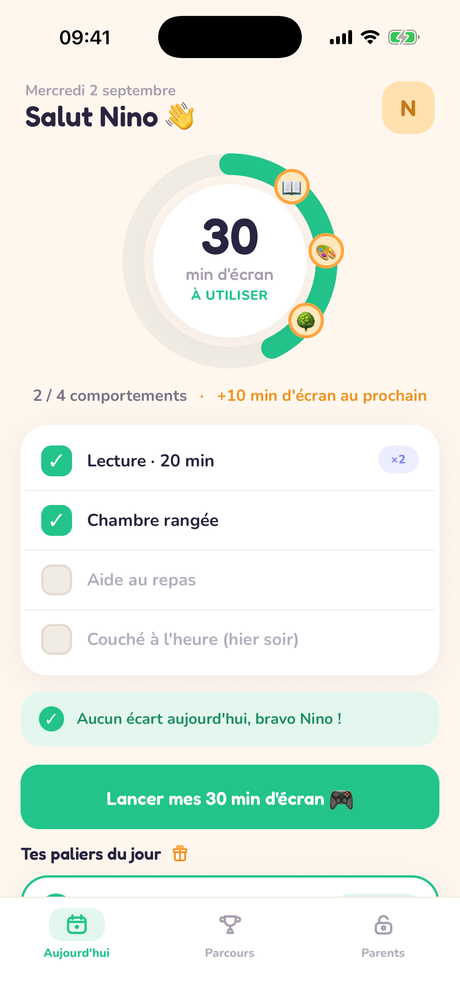
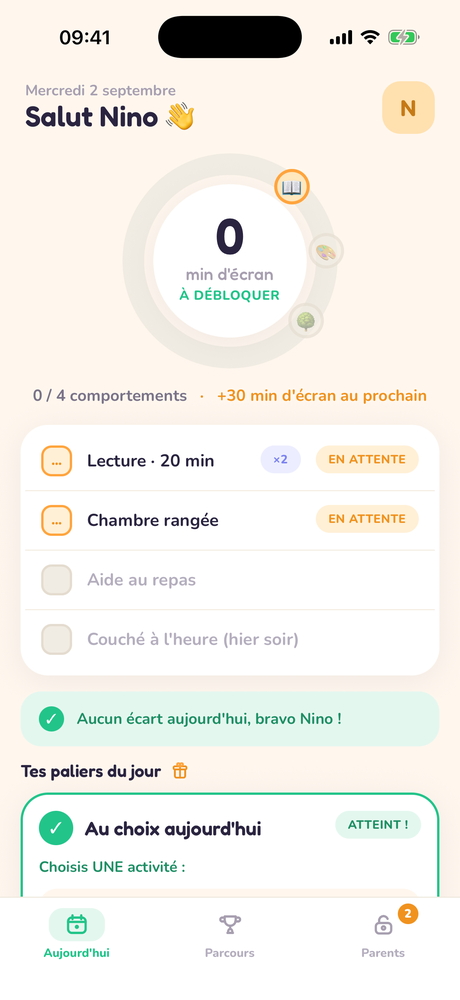
Sur son écran, l'enfant voit sa journée : ses actions, sa jauge, et ce que la prochaine réussite débloquera. Quand il a terminé quelque chose, il le coche : l'app lui demande confirmation, puis la déclaration passe en attente chez vous.

🌱 Aucun vocabulaire négatif côté enfant : pas de « raté », pas de dette, pas de compte à rebours anxiogène.
Écran enfant avec déclarations en attente de validation

5L'app vous prévient, vous validez

Une notification arrive : vous pouvez valider, refuser ou envoyer un « Bravo » directement depuis la notification, sans ouvrir l'app.

Notification avec boutons Valider, Refuser, Bravo
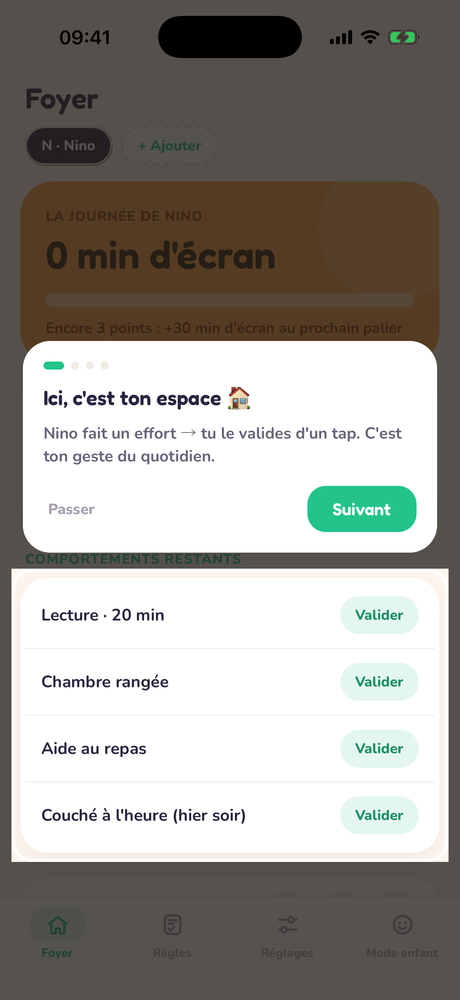
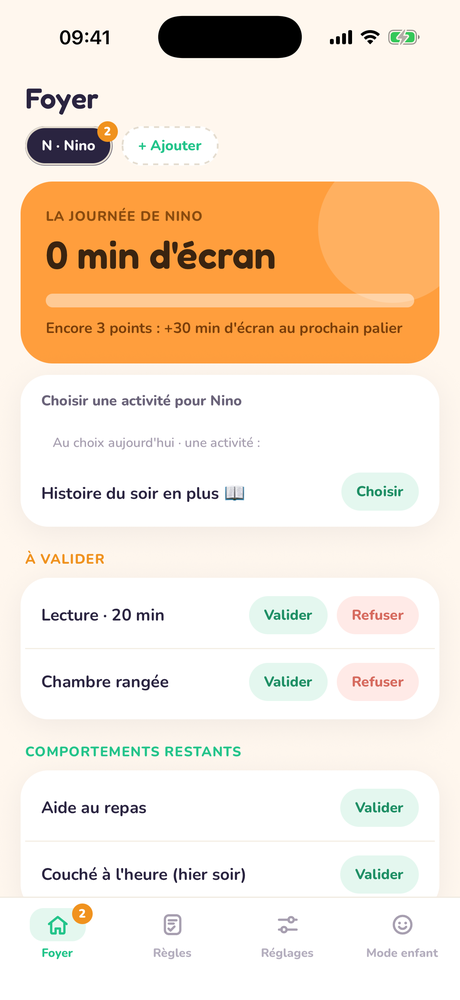
Écran parent : liste À valider

6Ce qui est convenu se débloque

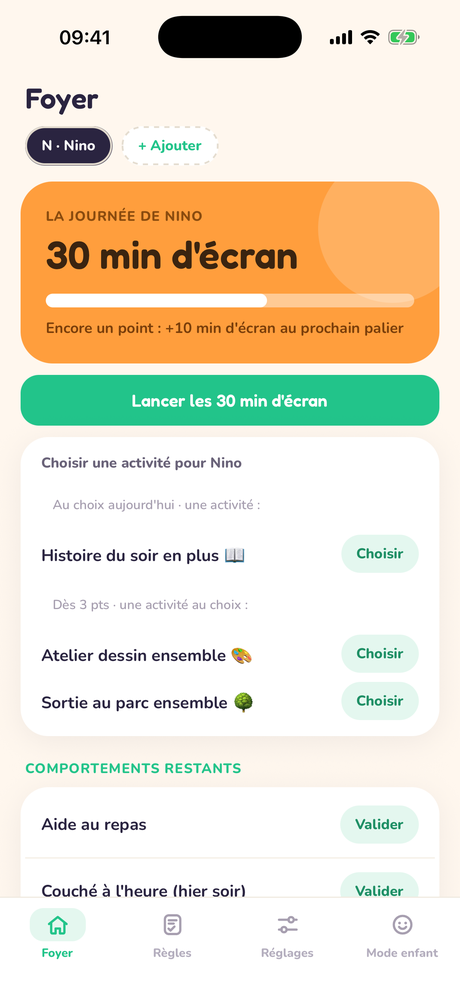
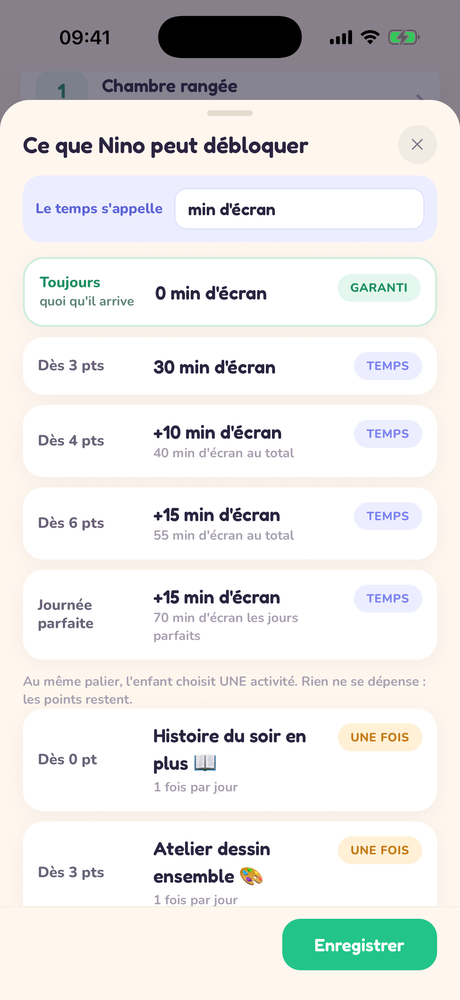
Chaque validation ajoute des points ; les paliers convertissent en minutes ou en récompenses du menu. L'enfant lance ses minutes quand il veut les utiliser ; le décompte survit même si l'app se ferme. Et le tableau du parent garde la trace de tout ce qui a été validé aujourd'hui (annulable, toujours tracé).

🎁 Le menu de récompenses est libre : « Histoire du soir en plus », « Sortie piscine »… l'enfant peut aussi proposer ses envies, que vous transformez en récompense d'un tap.
Écran enfant : 40 minutes débloquées, bouton Lancer mes 40 min

7La régularité se voit

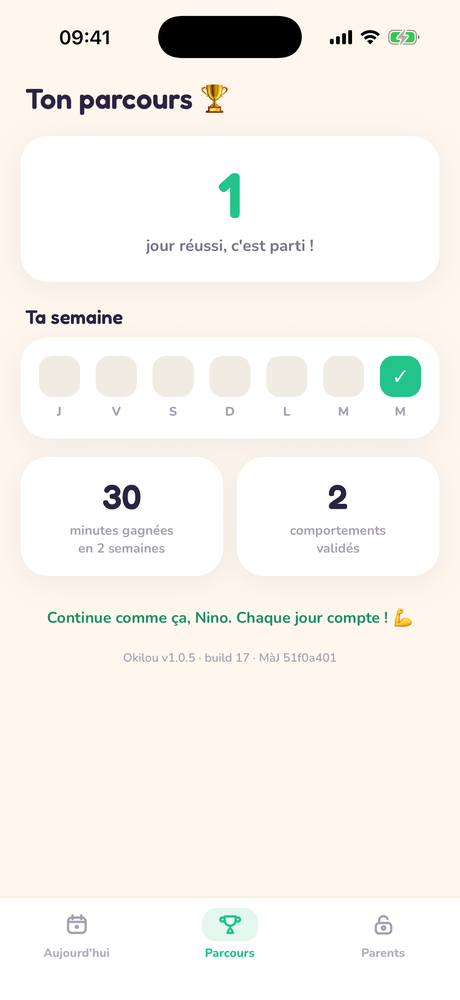
L'onglet Parcours montre à l'enfant ses jours réussis d'affilée, sa semaine et ses minutes gagnées. C'est sa progression à lui : pas un classement, pas de comparaison.

Écran Parcours : série de jours réussis et minutes gagnées

8Ajustez les règles, sereinement

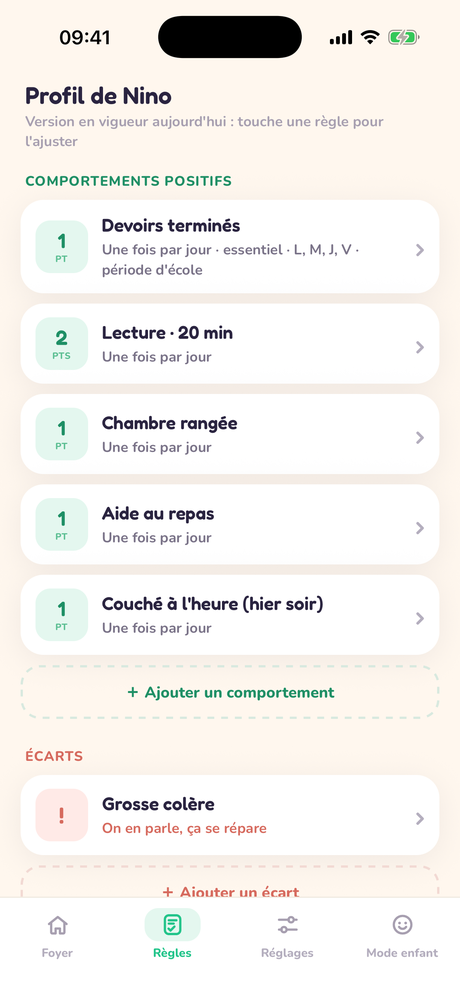
L'onglet Règles se lit d'un coup d'œil : chaque règle en une phrase, avec ses points, sa fréquence (« un plafond, pas un objectif »), ses jours. Touchez une règle pour ouvrir sa fiche : chaque réglage s'y explique (essentiel ou non, validation automatique, petites étapes cochables, école ou vacances). Une règle modifiée s'applique demain, jamais en cours de journée. Ce qui est convenu est convenu : c'est ça, l'arbitre neutre.

L'onglet Règles : chaque règle résumée en une phrase, avec ses points

9À deux parents, ou à deux foyers

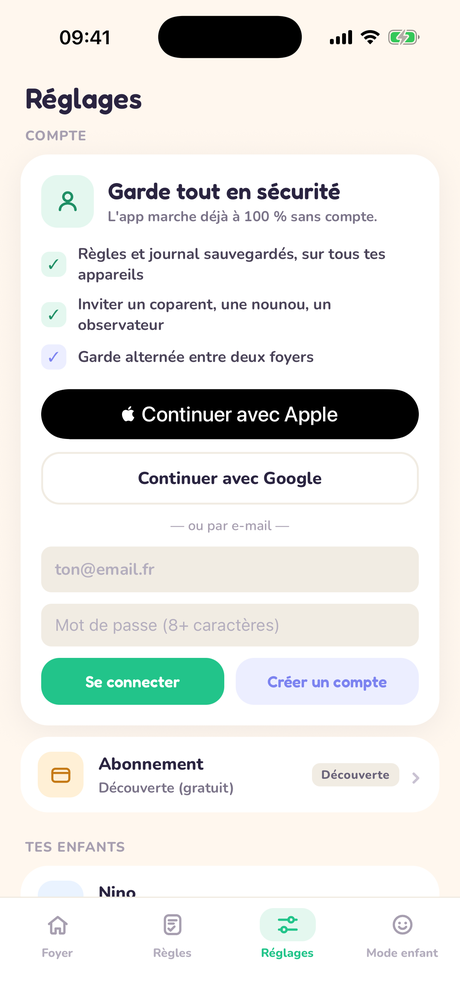
Créez un compte (e-mail, Google ou Apple) pour synchroniser : invitez le second parent par un code ou un QR, appairez l'appareil de l'enfant (téléphone ou tablette) en mode enfant verrouillé.

Garde alternée ? Invitez l'autre foyer depuis les Réglages : règles communes co-administrées ou profils indépendants, calendrier semaine A/B, 2-2-5-5 ou week-ends, échanges ponctuels. Les jours « chez l'autre foyer », l'écran de l'enfant reste calme. Et la progression, elle, ne se coupe jamais en deux.

Écran de connexion : Apple, Google ou e-mail
Une question qui reste ? Lisez la FAQ ou écrivez-nous : contact@okilou.fr