Okilu

Erste Schritte, Bildschirm für Bildschirm

Fünf Minuten reichen, um eure Regeln aufzustellen. Hier ist der komplette Weg, mit den echten Bildschirmen der App.

Die Screenshots zeigen die französische Version; die App gibt es auch auf Deutsch.

1Lege dein Zuhause an

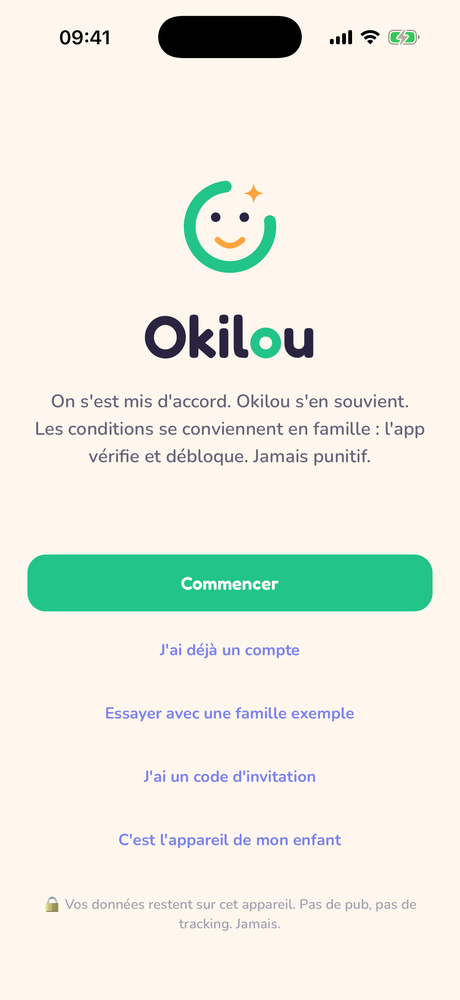
Öffne die App und tippe auf Loslegen, das war's schon. Okilou funktioniert ohne Konto: Deine Daten bleiben auf deinem Handy, solange du nichts anderes entscheidest.

  • Ich habe schon ein Konto: Dein Zuhause, deine Regeln und der Verlauf kommen von ganz allein zurück.
  • Ich habe einen Einladungscode: Der andere Elternteil hat dich eingeladen, alles ist schon bereit.
  • Das ist das Gerät meines Kindes: Das Tablet oder Handy deines Kindes verbindet sich nur im Kindermodus mit eurem Zuhause.
Startbildschirm von Okilou

2Füge ein Kind hinzu

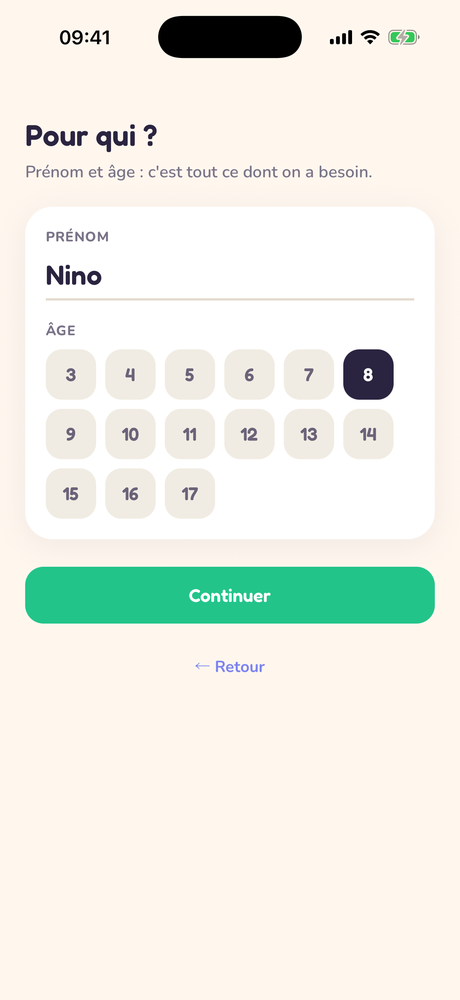
Vorname und Alter, mehr braucht Okilou nicht. Kein Geburtsdatum, kein Pflichtfoto, kein Fragebogen: Datenminimierung ist nicht optional, sondern das Bauprinzip.

Kinderprofil anlegen: Vorname und Alter

3Wähle einen Startpunkt

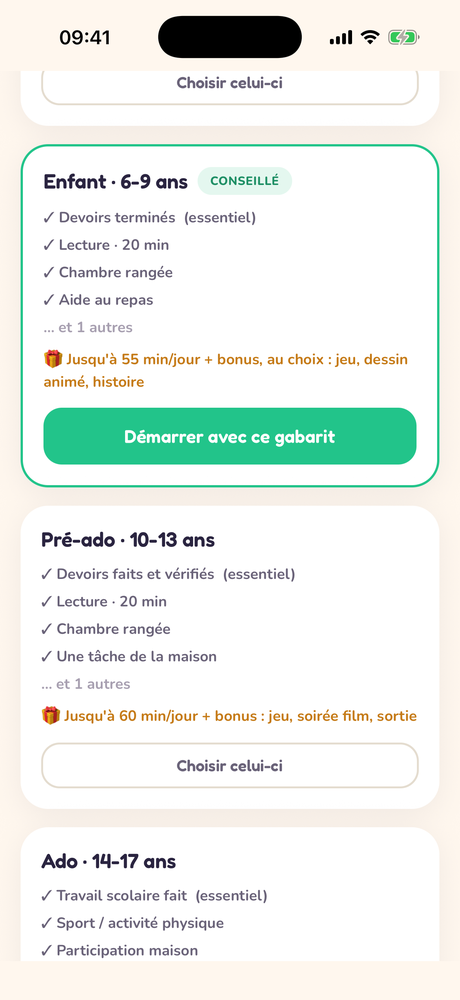
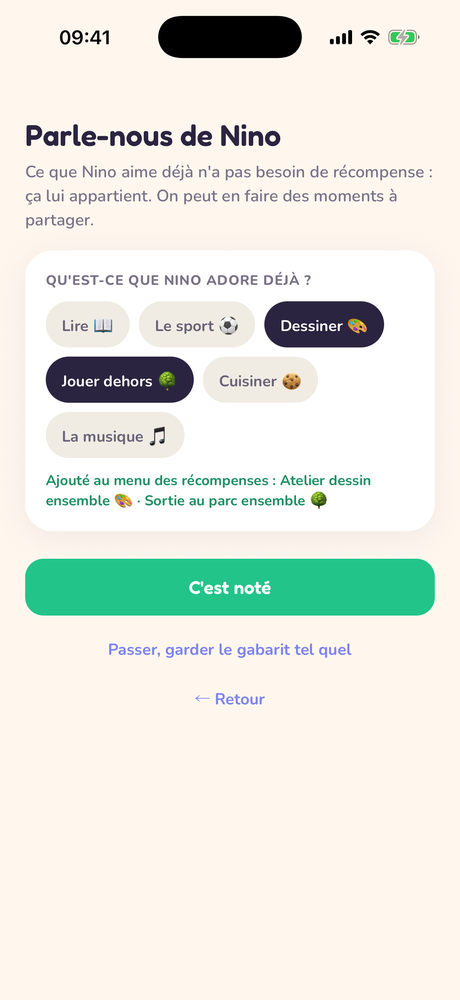
Je nach Alter schlägt Okilou eine Regelvorlage vor: Die Kleinen (3–5), Kind (6–9), Preteen (10–13) oder Teenager (14–17). Bei Teenagern läuft die Fortschrittsanzeige zum Beispiel pro Woche statt pro Tag.

💡 Eine Vorlage ist nur ein Startpunkt: Alles lässt sich später im Tab „Regeln“ ändern: Bezeichnungen, Punkte, Belohnungen.
Vorlagenauswahl, Kind 6–9 empfohlen

4Dein Kind hakt seine Erfolge ab

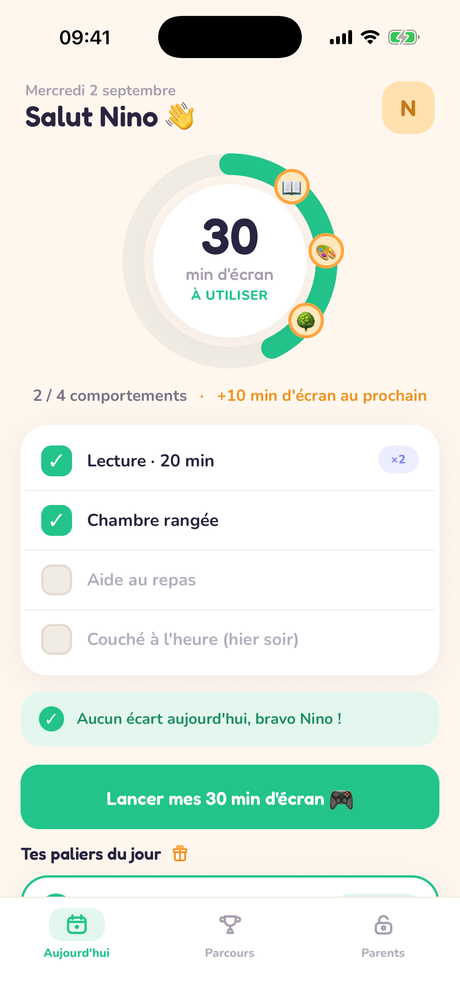
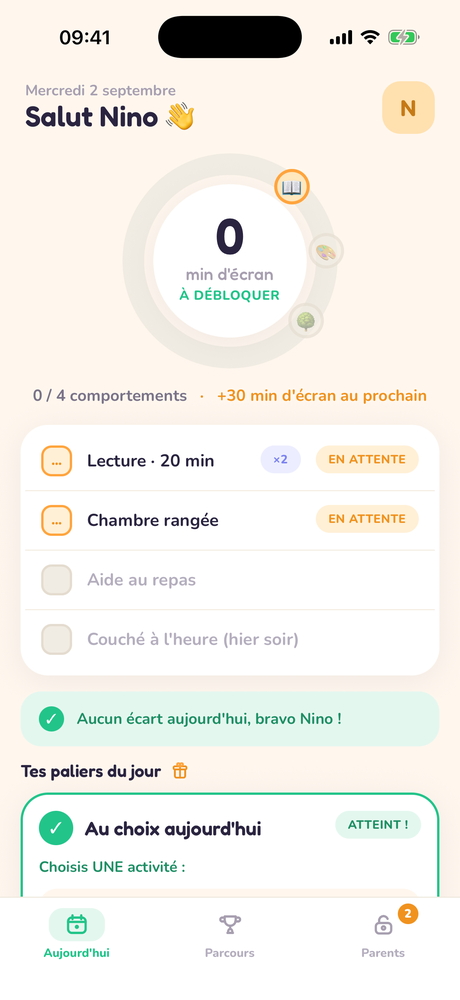
Auf seinem Bildschirm sieht dein Kind seinen Tag: die vereinbarten Bedingungen, seine Anzeige und was der nächste Erfolg freischaltet. Ist etwas geschafft, hakt es das ab. Die App fragt kurz nach, dann wartet die Meldung auf deine Bestätigung.

🌱 Kein negatives Vokabular auf der Kinderseite: kein „nicht geschafft“, keine Schulden, kein Countdown, der Druck macht.
Kinderbildschirm mit Meldungen, die auf Bestätigung warten

5Du bekommst Bescheid und bestätigst

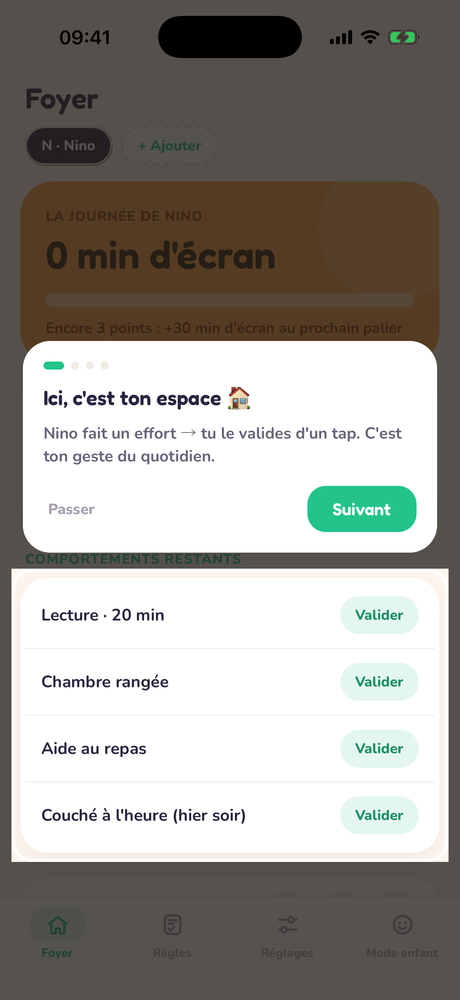
Eine Benachrichtigung kommt an: Du kannst direkt aus der Benachrichtigung bestätigen, ablehnen oder ein „Bravo“ schicken, ohne die App zu öffnen.

Benachrichtigung mit den Buttons Bestätigen, Ablehnen, Bravo
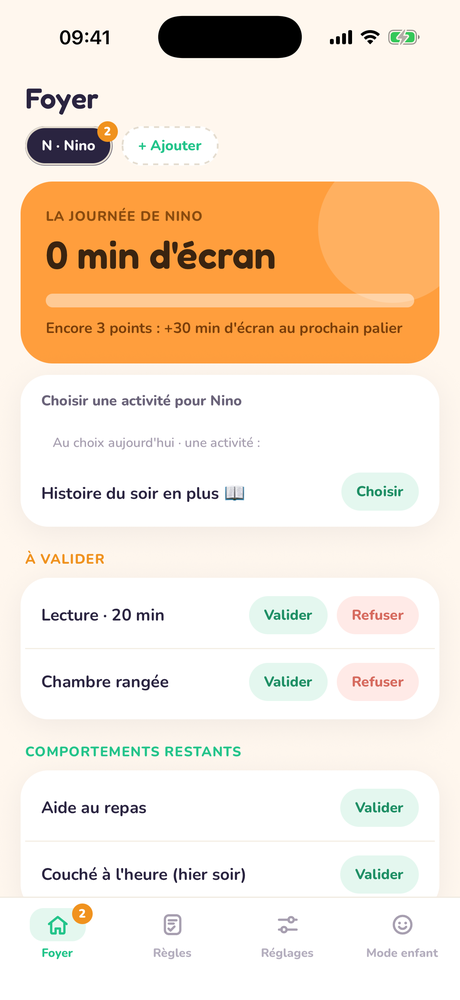
Elternbildschirm: Liste „Zu bestätigen“

6Was vereinbart ist, wird freigeschaltet

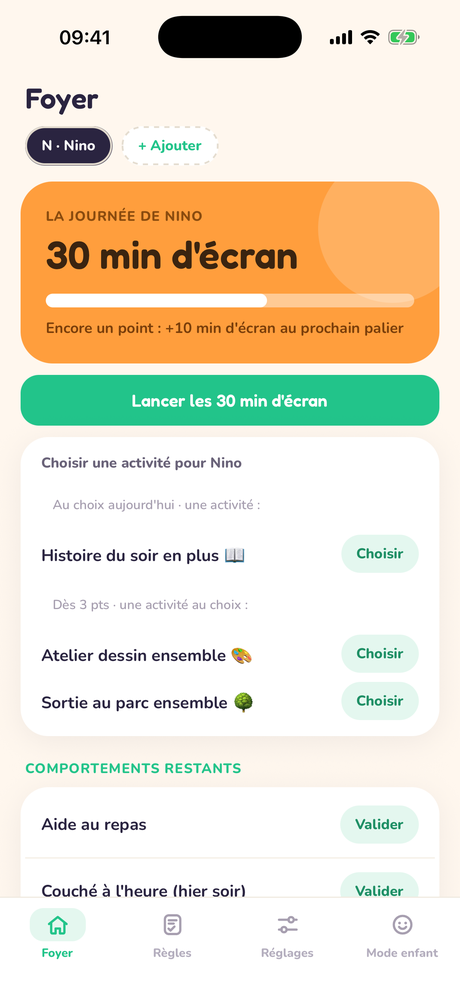
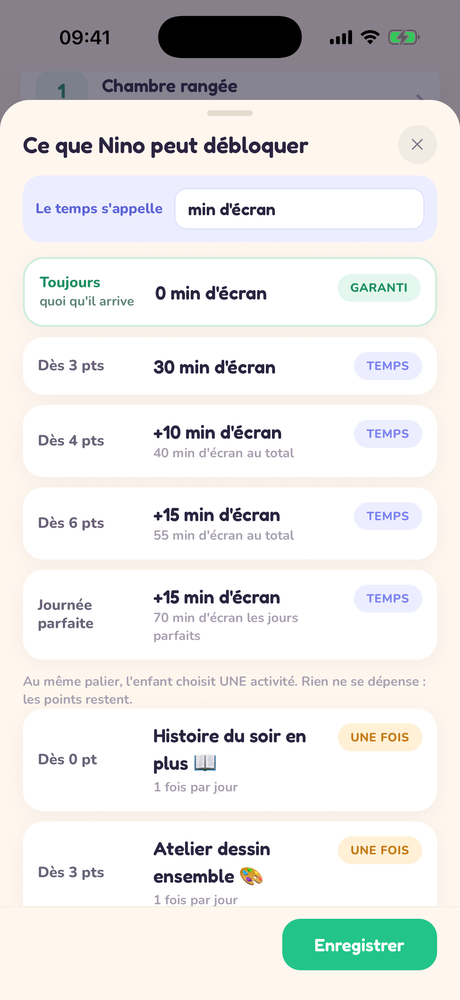
Jede Bestätigung zählt; ab den vereinbarten Schwellen wird freigeschaltet, was ihr festgelegt habt: Minuten oder Belohnungen aus dem Menü. Dein Kind startet seine Zeit, wann es sie nutzen möchte; sie läuft weiter, selbst wenn die App geschlossen wird. Die Elternübersicht führt alles auf, was heute bestätigt wurde (widerrufbar, immer nachvollziehbar).

🎁 Das Belohnungsmenü gehört euch: „Extra-Gutenachtgeschichte“, „Ausflug ins Schwimmbad“… Kinder können auch Wünsche äußern; mit einem Fingertipp machst du daraus eine Belohnung.
Kinderbildschirm: 40 Minuten freigeschaltet, Start-Button

7Dranbleiben wird sichtbar

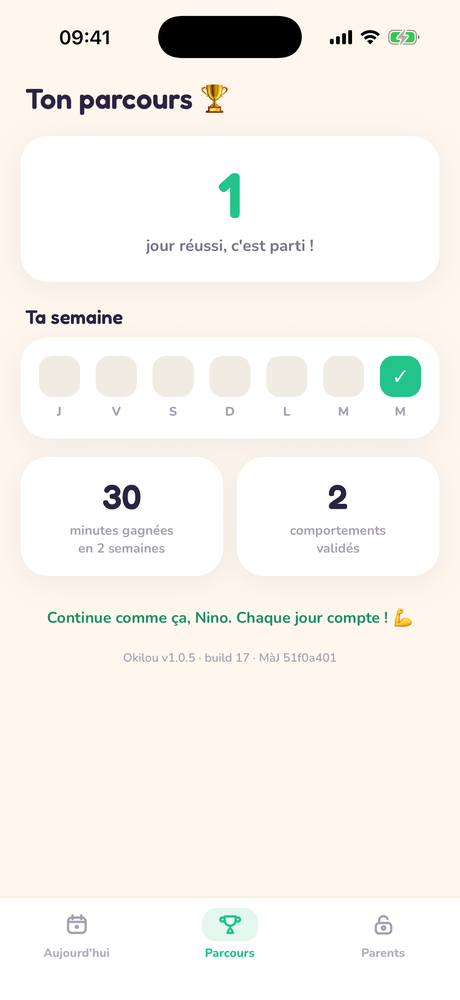
Der Tab „Verlauf“ zeigt deinem Kind seine Serie, seine Woche und die verdienten Minuten. Es ist sein eigener Fortschritt: keine Rangliste, kein Vergleich.

Verlaufsbildschirm: Serie erfolgreicher Tage und verdiente Minuten

8Passe die Regeln in Ruhe an

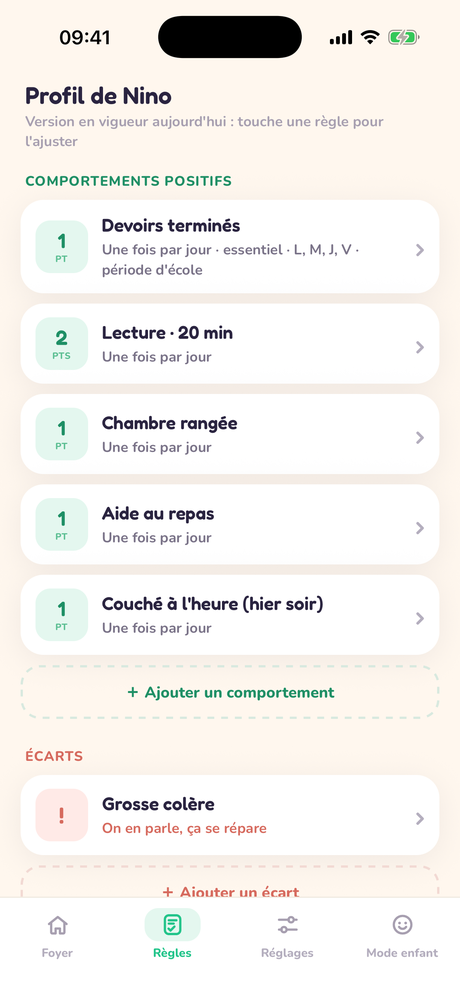
Der Tab „Regeln“ zeigt alles auf einen Blick: jede Regel in einem Satz, mit ihren Punkten, ihrer Häufigkeit („eine Obergrenze, kein Ziel“), ihren Tagen. Tippe eine Regel an und ihre Karte öffnet sich. Jede Einstellung erklärt sich selbst: essenziell oder nicht, automatische Bestätigung, kleine abhakbare Schritte, Schulzeit oder Ferien. Eine geänderte Regel gilt ab morgen, nie mitten am Tag. Was abgemacht ist, ist abgemacht: Das ist der neutrale Schiedsrichter.

Der Tab Regeln: jede Regel in einem Satz zusammengefasst, mit ihren Punkten

9Zwei Eltern oder zwei Zuhause

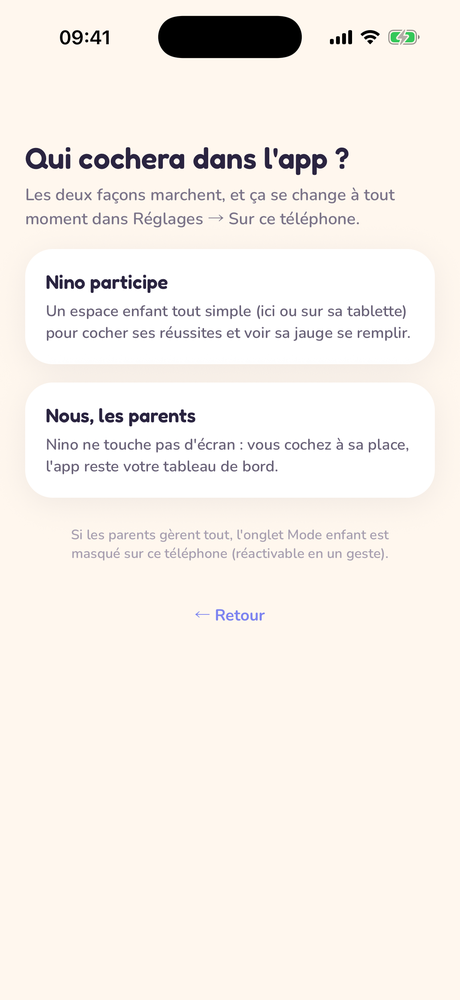
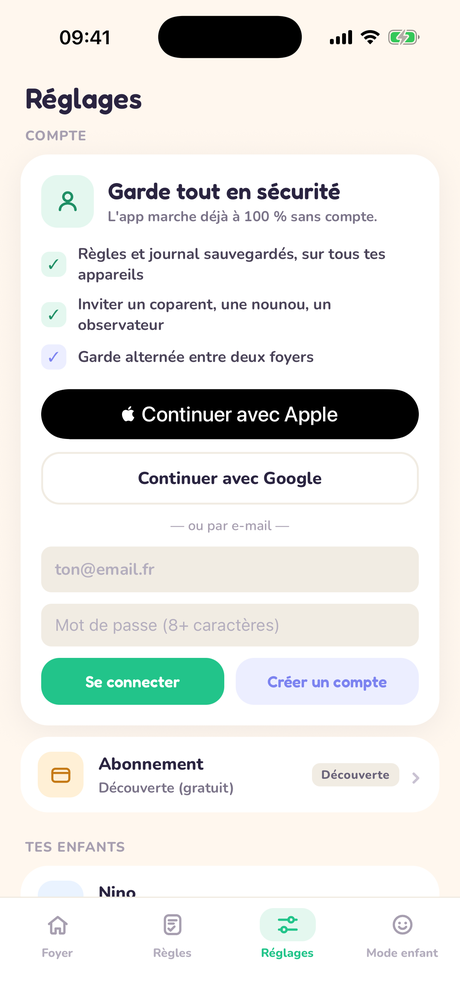
Lege ein Konto an (E-Mail, Google oder Apple), um zu synchronisieren: Lade den zweiten Elternteil per Code oder QR-Code ein und kopple das Gerät deines Kindes (Handy oder Tablet) im gesperrten Kindermodus.

Wechselmodell? Lade das andere Zuhause über die Einstellungen ein: gemeinsam verwaltete Regeln oder unabhängige Profile, Woche A/B, 2-2-5-5 oder Wochenenden, einmalige Tauschtage. An Tagen im anderen Zuhause bleibt der Bildschirm deines Kindes ruhig, und sein Weg bleibt ein einziger.

Anmeldebildschirm: Apple, Google oder E-Mail
Noch eine Frage? Lies die FAQ oder schreib uns: contact@okilou.fr